Kamis, 29 Agustus 2013


Pengertian Web Browser berserta Fungsi dan Contohnya

Pengertian Web Browser :


Web Browser adalah suatu program atau software yang digunakan untuk menjelajahi internet atau untuk mencari informasi dari suatu web yang tersimpan didalam komputer. Awalnya, web browser berorientasi pada teks dan belum dapat menampilkan gambar. Namun, web browser sekarang tidak hanya menampilkan gambar dan teks saja, tetapi juga memutar file multimedia seperti video dan suara. Web browser juga dapat mengirim dan menerima email, mengelola HTML, sebagai input dan menjadikan halaman web sebagai hasil output yang informative.

      Dengan menggunakan web browser, para pengguna internet dapat mengakses berbagai informasi yang terdapat di internet dengan mudah.

Fungsi Web Browser :

Untuk menampilkan dan melakukan interaksi dengan dukumen-dokumen yang disediakan oleh web server

Contoh Web Browser :

1. Mozilla Firefox
2. Google Chrome
3. Internet Explorer
4. Opera
5. Flock
6. Safari


PENGERTIAN WEB PORTAL BESERTA CONTOHNYA


Sebuah portal web (website portal) adalah sebuah situs web yang menyediakan beragam informasi dari berbagai sumber dengan cara (format/layout) yang seragam. Biasanya, setiap sumber informasi mendapat area khusus pada halaman website portal dalam menampilkan informasi. Biasanya penggunawebsite portal dapat mengkonfigurasi informasi mana yang akan ditampilkan.

Terlepas dari fitur mesin pencari standar pada website portalportal web juga menawarkan layanan lainnya seperti e-mail, berita, harga saham, informasi, database dan hiburan. Portal web menyediakan dan memberikan tampilan yang konsisten dan juga memberikan kontrol akses dan prosedur untuk beberapa aplikasi dan database.

Berikut adalah beberapa contoh portal web umum:
  • AOL.com
  • Excite.com
  • iGoogle
  • MSN
  • Naver
  • India.com
  • Yahoo! 


    Cara Membuat Hit Counter

    Cara Membuat Hit Counter Pengunjung

    Untuk postingan kali ini saya ingin berbagi bagaimana caranya membuat Hit Counter pengunjung pada web / blog kita. Cara ini juga yang saya gunakan untuk menambahkan widget pada blog saya.
    untuk lebih jelasnya, langsung saja ikuti langkah-langkah di bawah ini :


    Silahkan anda kunjungi link ini http://www.histats.com
    Setelah anda sampai kehalaman tersebut, silahkan anda buat account baru (register), kemudian isi semua form-form pendaftaran (data data diri kita). Setelah anda mengisi semua form pendaftaran tersebut, kemudian continue ...
    Maka anda akan diminta untuk memilih kategori stats mana yang akan anda pasang di blog/web. Pilih salah satu kategori, kemudian pilih salah satu tampilan yang menurut anda kontras dengan baground blog/web anda. kemudian continue .. lanjutkan dengan klik continue .. tunggu beberapa saat untuk menunggu counter code keluar. Setelah keluar copy counter code (Kode HTML) tersebut.

    Langkah 2 
    Setelah anda mendapatkan Kode HTML tersebut Copy semua kode-kode tersebut dan masuklah ke blog kamu. Kemudian klik layout dan Klik add new page element (Tambah elemen halaman ) dan tipe HTML/ javascript, kemudian anda paste Kode HTMLnya dngn menekan CTRL+V
    Lalu save templatenya dan lihat hasilnya!
    Selamat mencoba.


Senin, 26 Agustus 2013


Istilah cloud tentunya sudah tidak asing lagi bagi kita karena teknologi dari cloud ini sering kita gunakan. Misalnya saja, saat ini kita tidak perlu lagi membawa flashdisk kemana-mana, cukup terkoneksi dengan internet kita dapat menyimpan data di cloud. Data tersebut aman, dan tersedia dimanapun kita berada.
Tetapi apakah cloud computing hanya berfungsi seperti itu saja? Tentu saja tidak, teknologi cloud computing dapat lebih dari itu.

Pengertian Cloud Computing

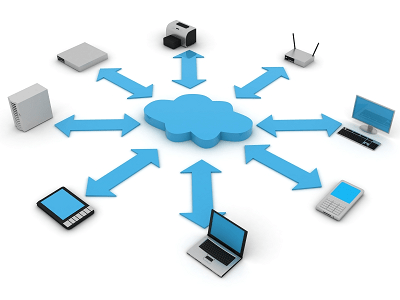
Cloud computing adalah kumpulan dari beberapa resources yang terintegrasi menjadi satu dan digunakan melalui web.
Sebenarnya, cloud computing ini didasarkan pada teknologi grid computing yang membuat skalabilitas suatu sistem komputasi menjadi sangat besar dengan cara menggabungkan beberapa sumber daya komputer menjadi satu resource.
Sehingga tidak salah jika ada orang yang megnatakan cloud computing adalah grid computing yang digabungkan dengan virtualisasi.

Perkembangan Cloud Computing

Cloud computing telah berkembang sejak tahun enam puluhan berdampingan dengan perkembangan internet dan web. Internet lebih cepat berkembang karena perkembangan bandwidth yang semakin besar. Perkembangan internet inilah yang menjadi pendorong berkembangnya teknologi cloud computing
pengertian cloud 
computing
Pada tahun di tahun 1999, Salesforce.com menjadi pencetus pertama aplikasi perusahaan yang dijalankan melalui internet. Selanjutnya diikuti oleh Amazon Web Services di tahun 2006 yang menggunakan teknologi Elastic Compute Cloud (EC2). Teknologi EC2 menyebabkan adanya situs layanan web yang dikomersialkan, sehingga memungkinkan perusahaan kecil / individu untuk menyewa komputer atau server agar dapat menjalankan aplikasi komputer mereka.
Di tahun 2009, Google memulai menawarkan aplikasi berbasis browser melalui Google Appsnya, yang salah satunya adalah Google Docs yang sering kita gunakan. Sampai saat ini, cloud computing masih terus berkembang dengan pesat mengingat manfaatnya yang begitu besar jika teknologi ini digunakan.
Menurut Jamie Turner, perkembangan cloud computing ini dipengaruhi oleh matangnya teknologi visual, perkembangan bandwidth berkecepatan tinggi, dan software yang bersifat universal.
Dari berbagai sumber.


Google Drive

Pengertian Google Drive Dan Cara 
MemasangnyaGoogle Drive adalah layanan penyimpanan daring milik Google yang diluncurkan pada 24 April 2012.Layanan ini merupakan ekstensi dari Google Docs dan akan mengganti URL docs.google.com dengan drive.google.com setelah diaktifkan. Google Drive memberikan layanan penyimpanan gratis sebesar 5 GB dan dapat ditambahkan dengan pembayaran tertentu.Dengan fitur unggulan yang sama seperti Dropbox, yaitu sinkronisasi data melalui folder khusus di dalam desktop atau lebih dikenal dengan Desktop Sync Clients. GDrive memberikan kapasitas gratis sebesar 5 GB dan tentunya fitur-fitur yang terintegrasi dengan layanan Google lainnya seperti: Gmail, G+ dan Google Search. Fitur yang bisa digaris bawahi dari GDrive adalah API’s untuk para Developer. Hingga kini GDrive telah terhubung dengan puluhan aplikasi pihak ketiga.

Tentang aplikasi Google Drive

Bekerja dengan lebih banyak lagi jenis file bila sobat memasang aplikasi Google Drive dari Toko Web Chrome.Google Drive berfungsi pada sejumlah aplikasi yang terus bertambah yang dapat sobat pasang dari Toko Web Chrome. Dengan aplikasi tersebut, sobat dapat mengedit gambar dan video, mengirim faks dan menandatangani dokumen, mengelola proyek, membuat bagan alur, dan banyak lagi. Berapa pun banyaknya aplikasi Google Drive yang telah sobat pasang, sobat juga dapat mengakses seluruh file Anda dalam satu tempat: Google Drive di web.

Berikut ini hal-hal yang dapat Anda lakukan dengan aplikasi Google Drive:

  •     Mengakses dan membuka file di Google Drive
  •     Membuat file baru di Google Drive dari jenis file aplikasi tersebut
  •     Mengakses file Google Drive dari aplikasi di luar Google Drive
  •     Menyimpan file ke Google Drive dari aplikasi di luar Google Drive
  •     Berbagi jenis file apa pun, termasuk file yang dibuat dengan aplikasi Google Drive

Galat atau masalah pada aplikasi Google Drive tidak didukung oleh perwakilan dukungan Google. Jika sobat mengalami masalah pada aplikasi yang telah Anda pasang, hubungi perusahaan aplikasi tersebut untuk mendapatkan dukungan.

  1. Buka menu setelan dan pilih "Kelola aplikasi".
  2. Klik Detail di samping aplikasi yang membutuhkan dukungan.
  3. Baca informasi tentang aplikasi tersebut di laman Toko Web Chrome-nya, termasuk informasi kontak dukungan.

Memasang aplikasi Google Drive

Aplikasi Google Drive tersedia di·Toko Web Chrome dan sobat dapat memasangnya untuk digunakan dalam Google Drive di web. Aplikasi kompatibel dengan semua browser yang didukung.

  1. Buka·Toko Web Chrome.
  2. Telusuri "Aplikasi Drive".
  3. Klik tombol + Tambahkan ke Drive yang berwarna biru.
  4. Berikan otorisasi pada aplikasi untuk mengakses file di Google Drive Anda. (Pelajari lebih lanjut tentang keamanan aplikasi Google Drive.)
  5. Klik Pasang.

Hal-hal yang dapat Anda lakukan dengan aplikasi Google Drive

Membuat file dengan aplikasi Google Drive

Dengan Google Drive, sobat dapat membuat lebih banyak lagi file daripada dengan Google Documents karena beberapa aplikasi memungkinkan Anda membuat jenis file lain di Google Drive. Setelah memasang salah satu aplikasi tersebut, Anda akan melihat jenis file dari aplikasi tersebut tercantum di menu Buat dalam Google Drive di web.

  1. Buka drive.google.com.
  2. Klik tombol Buat yang berwarna merah di kiri atas.
  3. Arahkan mouse ke Lainnya.
  4. Pilih aplikasi dari submenu Lainnya.
  5. Aplikasi akan terbuka dan Anda dapat mengerjakan file yang telah Anda buat dan simpan. Anda dapat mengaksesnya kapan saja, di mana saja di Drive Saya (Google Drive di web).
Sobat juga dapat menyinkronkan file yang telah Anda buat menggunakan aplikasi Google Drive ke folder Google Drive di komputer Anda. Pilih file yang ingin disinkronkan ke komputer.
Membuka file dengan aplikasi Google Drive

Membuka file dengan aplikasi Google Drive

Setelah sobat memasang aplikasi Google Drive, aplikasi akan tampil dalam menu Buka dengan pada Google Drive di web untuk jenis file yang kompatibel dengan aplikasi tersebut. Misalnya, jika aplikasi pengeditan gambar terdaftar untuk membuka file JPEG, Anda dapat membuka file JPEG apa pun di Google Drive dengan aplikasi tersebut.

  1. Buka drive.google.com
  2. Klik kanan file dalam Google Drive di web
  3. Arahkan mouse ke Buka dengan.
  4. Pilih nama aplikasi dari submenu Buka dengan.
  5. File Anda akan terbuka di aplikasi Google Drive yang Anda pilih.

Membuka atau menyimpan file Google Drive dari aplikasi

Sobat dapat membuka file yang tersimpan dalam Google Drive di web dari dalam aplikasi itu sendiri (tanpa membuka Google Drive di web). Misalnya, Anda membuka sebuah aplikasi dan ingin mengerjakan file yang Anda simpan di Google Drive. Anda dapat membuka file Google Drive tersebut langsung dalam aplikasi tersebut.

Anda juga dapat menyimpan file ke Google Drive yang telah Anda buat atau temukan dalam aplikasi di luar Google Drive itu sendiri. Ada beberapa cara untuk menyimpan file ke Google Drive:

  • Saat Anda bekerja di aplikasi Google Drive, file akan disimpan ke Google Drive ketika Anda menyimpan perubahan yang Anda buat pada file tersebut.
  • Dalam aplikasi, Anda mungkin melihat opsi "Ekspor ke Google Drive", "Simpan salinan", atau "Kirim ke Drive". Bila Anda memilih opsi tersebut, file akan tersimpan secara otomatis ke Google Drive sobat..

Bagaimana sobat,apakah cukup membantu dengan ulasan saya di atas tentang google drive?.Oke..mungkin itu saja dari saya mengenai pengertian dan cara memasang aplikasi GDrive,terimakasih
SEMOGA BERMANFAAT...
sumber: Google Drive 


 4Shared
4shared memungkinkan bagi para penggunanya untuk dapat mengunggah dan mengunduh berkas dalam jaringan menggunakan perambah web. Bagi pengguna regular yang mendaftar secara gratis bisa mengunggah dan menyimpan berkas-berkas mereka hingga kisaran 10240 MB atau 15 GB ke dalam akun 4shared mereka. Namun bagi pengguna yang telah memverifikasi akun email mereka, maka kapasitas penyimpanan akan bertambah menjadi 15 GB. Lain halnya bagi pengguna premium yang dapat menyimpan berkas-berkasnya dalam jaringan hingga kisaran 100 GB dalam akun 4shared beserta kelebihan-kelebihan lainnya dibandingkan dengan pengguna regular.
Berkas yang telah diunggah akan disimpan dalam jaringan dan kemudian akan diberi alamat URL dan tautan web yang unik yang memungkinkan bagi pemilik akun atau pun pengguna lain baik yang terdaftar ataupun tidak untuk dapat mengunduh dan berbagi-pakai berkas tersebut. Berkas yang telah disimpan memiliki masa kedaluarsa hingga 30 hari setelah pengunggahan atau pengunduhan terakhir, setelah itu berkas akan terhapus dengan sendirinya. Namun bagi pengguna premium, mereka tidak memiliki batasan waktu dalam penyimpanan berkas-berkas mereka.
Tampilan antarmuka 4shared hampir serupa dengan tampilan Windows explorer sehingga sangat mudah untuk digunakan[3]. Pengguna anonim tidak dapat mengunduh, pengguna biasa harus menunggu secepat-sepatnya sekitar 520/20 detik tanpa harus memasukkan kode 'CAPTCHA' untuk dapat menguduh suatu berkas, pengguna premium bisa mengunduh beberapa berkas sekaligus dalam waktu yang bersamaan, tanpa waktu tunggu, tanpa batasan. 

Rabu, 21 Agustus 2013

Gabung di jejaring sosial ku yah.. :)
klik gambar di atas yah


Web untuk mengumpulkan poin
klik ini